اليوم، لا تحتاج لتحميل الموسيقى بشكل غير قانوني، لأن منصات الاستماع الى الموسيقى كثيرة . من خلال قائمة المواقع التي سأقرحها عليك في الاسفل، ستجد ببساطة وسهولة ما تبحث عنه ، اعط لأذنيك وقتا ممتعا مع 21 موقعا للاستماع الى الموسيقى مجانا على الانترنت.
الويندوز 8 هو آخر نظام تشغيل من مايكروسوفت تم تسويقه انطلاقا من 26 اكتوبر 2012 ، الويندوز 8 يستخدم حاليا واجهة ڭرافيكية ( كانت تسمى مسبقا الميترو) الذي يسمى حاليا ModernUI.، اذا اردت تجربة الويندوز 8 اونلاين بدون تثبيت ، فقط ما تحتاجه هو جولة على موقع اونلاين ويندوز 8 الذي يمكنك من تجربة الويندوز 8 اونلاين.
اونلاين ويندوز 8 هو خدمة اونلاين مجانية الذي يشتغل مباشرة من المتصفح ، لا تحتاج الى اي تثبيت وستجد نفس التطبيقات الموجودة على الويندوز 8 : الايميل، الجدول الزمني، انترنت اكسبلورر، الخريطة ،اليوتيوب ،الخ..
وبالطبع، اونلاين ويندوز 8 يمكنك ببساطة معرفة فكرة نظام الويندوز 8 ، بالنسبة الي قمت بتجربة الويندوز 8، وما لاحظته في هذه الخدمة هو الشكل المتماثل للوندوز 8 ، بالطبع التطبيقات ليست كتطبيقات الويندوز 8 الحقيقي ، ولكن تبقى التجربة نفسها .
ما هو رأيك حول هذه الخدمة؟ وما رأيك حول نظام الويندوز 8 بصفة عامة ؟
لعشاق الموسيقى ، الآن يمكنك معرفة جميع كلمات اي أغنية تريدها ، وذلك من خلال ملحق متاح لمتصفحك ، سواء فايروفكس ،كروم، سفاري، اوبرا او حتى انترنت اكسبلورر، هذا الملحق الذي من شأنه ان يسمح لك في حين مشاهدة شريط فيديو على موقع اليوتوب او الاستماع الى الموسيقى من خلال الموقع المشهور Grooveshark، ستتمكن من معرفة كلمات لاغنية في ثواني ، سريع واكثر فعالية ، لا توجد اي اعدادات معقدة ، لا توجد بحوثات ، الملحق يشتغل تقريبا بنفسه .
بالنسبة الي ، وبما انني ابقى دائما من كبراء ومخلصي جوجل كروم ؛) ، قمت بتجريب الملحق مع المتصفح ، وأنظر ماذا سيحصل:
يمكنك بسهولة تغيير حجم النافدة او تغيير مكانها كما تراه مناسبا . ظهور كلمات الاغنية جد سريع حتى على موقع Grooveshark.، يتم تعرف على العديد من المصادر حتى يتأكد ان كلمات الاغنية دائما موجودة .
تجد نفس سطح المكتب كلما تقوم بتشغيل حاسوبك ، مللت شكله القبيح...
ربما هذا الشكل لا يشجعك على استخدام حاسوبك.
الحل بسيط ، تثبت فقط بعض الادوات الممتازة لتزيين سطح مكتبك والتي باذن الله ستعجب وتشجعك على العمل على حاسوبك ، كل ما سنحتاجه هو بعض الادوات الصغيرة التي ستسهل عليك اولا استعمال حاسوبك وثانيا ستزين سطح مكتبك بابهى الصور ،
الادوات المشروحة في الدرس :
ثم يأتي برنامج .Objetdock وهو برنامج لترتيب لايقونات الاساسية التي دائما تحتاجها للقيام بعملك على جهازك بسهولة وبساطة ، وهو كذلك في درس "كل ماتحتاجه لترتيب سطح مكتبك"
الآن الاداة الاساسية وهي من اجمل الادوات جمالية على الاطلاق ، هو برنامج Xwidget والذي يتيح لك الآلاف من الاشكال والويدجيت الجميلة والتي ايضا تحتاجها كلما تريد معلومات يومية وسريعة ، مثلا كاحوال الطقس وكذلك الساعة ، وليس هذا فقط يمكنك ايضا اضافات اشكال في مجالات مختلفة كالموسيقى والصور....
جميع هذه الادوات مشروحة في هذا الدرس ، اتمنى ان يفيدكم في حياتكم الرقمية:
تحميل برنامج Fences
تحميل برنامج.objetDock
تحميل برنامجXwidjet
دروس ستساعدك ايضا لتزيين سطح المكتب وايضا ترتيبه :
لا أعرف بالنسبة اليك ، ولكن أنا شخصيا أجد الامور صعبة بدون بعض الملحقات التي يجب تثبيتها على جوجل كروم ، فهي تسهل عليك التصفح وكذلك تقوم بتسريع تجربتك على جوجل كروم ، حتى تتعرف على الويب بشكل كامل ، سأعطيكم لائحة من الملحقات التي بصدق ستسرع تجربتك على جوجل كروم.
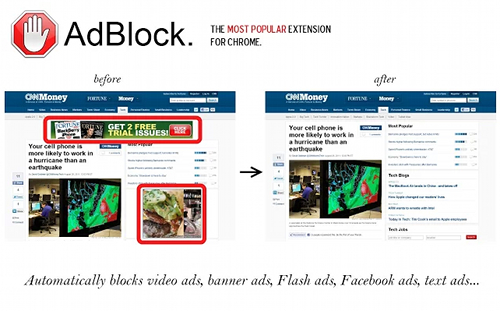
اول شيء يجب فعله لتسريع التصفح هو منع الاعلانات ،AdBlock هو الملحق الاكثر شهرة في الملحقات مع اكثر من 10 ملايين مستخدم، جميع الاعلانات على المدونات او الفايسبوك او كذلك اليوتوب لن يزعجوك بعد الآن .
علبة صغيرة وبسيطة تظهر لك عدد الرسائل الغير المقروءة على جيميل Gmail.، ويمكنك ايضا الضغط على الايقونة لفتح بريد الوارد ، هذا الملحق سيربحك بعض الدقائق المهمة في تصفحك ، وخاصة اذا كنت من الاشخاص الذين يحبون السرعة .
حتى تحفظ كلمات المرور في مكان محمي وسري ، انصحك بتثبيت هذا الملحق على جوجل كروم ، جرب الملحق ولن تندم بحق ، lastPass. يقوم بحفظ كلمات المرور الخاصة بك وكذلك يقترح عليك ملء خانتي اسم المستخدم وكلمة المرور ، وهكذا ليس عليك كل مرة تسجيل الدخول الى موقع ما ان تقوم بملءها بنفسك ، اعطي لهذا الملحق المهمة لذلك ، وهكذا ستربح دقائق ثمينة في تصفحك على جوجل كروم .
كما تعلم ، فجوجل رايدرgoogle raider. ستقف خدماتها في الايام الآتية القليلة ، لذلك اول ما ستفكر فيه هو بديل لgoogle raider. ، ويجب ان نعترف ان Feedly هو بالتأكيد افضل بديل ، هذا الملحق سيمكنك من الوصول السريع الى حائط المواقع التي تتابعها وكذلك يتيح خاصية مشاركة الروابط( الفايسبوك ، تويتر ، ...)
في الماضي كان معروف باسم.“Read it Later” اي "اقرأه لاحقا" ، Pocket سيمكنك من حفظ اي رابط لقراءته لاحقا ، نقرة على زر ستمكنك من حفظ اي صفحة ، فيديو ، او صورة ، بعد ذلك، ستجد جميع الصفحات التي حفظتها في لائحة بسيطة ومنظمة ،لقد قمت بشرح هذا الملحق في درس خاص به ، يمكنك اذهاب اليه من هنا
مع تطبيق الانترنت 100000 ستار( 100000 نجمة) ، جوجل يقترح عليك القيام بجولة في خريطة 100000 نجمة الاكثر اقترابا من الشمس بتقنية 3D ، ويمكنك السفر في الكون الى ما لا نهاية . ولاحظ ان متصفح جوجل كروم ضروري حتى تعمل معك.
2. استخدم عجلة الفأرة للتصغير او التكبير، تنقل عن طريق سحب وازاحة الخريطة .
وهذا فيديو يقدم لكم الخدمة
قم بتصغير صفحاتك المفضلة على جوجل كروم
جوجل كروم يمكنك من تعليق صفحاتك المفضلة على شريط التبويبات للمتصفح .
بهذه الطريقة ستظهر تبويبة الصفحة صغيرة ولا تأخذ مكان كبير في الشريطة اي اعطاء مساحة اضافية لصفحات اخرى، ويمكنك ايضا بسهولة من الرجوع الى الحالة الاصلية للتبويبة .
1. اضغط على الزر الايمن من الفأرة على التبويبة المقصودة ، ثم قم بالضغط على اختيار Epingler l'onglet. اي الاختيار الثالث اذا كان متصفحك بلغة اخرى .
2. التبويبة اذا سيتم نقلها الى بداية الشريط وتبقى دائما ظاهرة ، بالطبع عنوان التبويبة اختفى، حتى لا يبقى الا ايقونة الصفحة المفضلة وايضا احتلال مساحة أقل.
3. لأجل الرجوع الى الحالة الاصلية للتبويبة ،ماعليك الا الذهاب والضغط على زر الايمن للفأرة على التبويبة ، ثم الضغط مرة اخرى على الاختيار الثالث.
كيف اجد الصفحة التي تشغل فيها الموسيقى ؛جوجل كروم
اذا كنت فاتحا العديد من الصفحات على جوجل كروم ، ربما ستجد صعوبة في ايجاد الصفحة التي يلعب فيها الموسيقى او التي تقوم بازعاجك حتى تقوم بقفل تلك الصفحة .
مع الاضافةMuteTab سيمكنك قطع الصوت على الصفحات او التبويبات التي تزعجك.
3. بمجرد الانتهاء من التثبيت ، ستظهر ايقونة جديدة في شريط الادوات.
4. اذا من الآن فصاعد عندما تزعجك موسيقى مصدرها تبويبة مفتوحة على جوجل كروم، اضغط على هذه الايقونة
خلاصة :
اذا تعلمنا في هذا الدرس كيفية القيام بالجولة حول النجوم وكذلك تصغير صفحاتك المفضلة وايضا ايجاد الصفحة التي تشغل فيها الموسيقى على جوجل كروم ، اذن كان هذا الجزء الثاني من سلسلة نصائح وخدع لاستخدام جوجل كروم ، اذا نلتقي في الدرس لآتي من السلسلة .
على موضة سنوات 1990 ، تأثير المورفينغ او مورفوز او ايضا التحويل الديناميكي ، يبقى دائما مبهجا ورائعا عندما يتحول الوجه الى وجه آخر بطريقة حيوية وديناميكية.
مع برنامج المجاني FotoMorph سيمكنك من تطبيق هذا التأثير على الكثير من الصور المتسلسلة انت تختارها بالطبع ، وكذلك انشاء حركة حيوية ومتناسقة بين هذه الصور ، حيث الوجه الاول سيتحول الى الوجه الثاني بشكل طبيعي نحو الوجه الثاني .
حتى يكون التأثير ناجحا ، يجب عليك تحديد نقط التحكم على الاماكن البارزة في الصورتين : كمحيط العينين، الاذنين، الانف ،الفم...الخ. كلما حددت نقط كثيرة على الصور كلما كانت النتيجة ممتازة في النهاية .
وايضا لاعطائك افكار أخرى يمكنك القيام بها على هذا البرنامج، فمثلا يمكنك تحديد التسلسل الزمني لشخصية او ربما حيوان ، او كذلك يمكنك انت بنفسك اخذ كل يوم صورة لوجهك ، ثم بعد سنة ، سترى مدى تقدم عمرك ، فكرة رائعة يمكنك تطبيقها على هذا البرنامج.
هل مللت من ضياع معلوماتك على الانترنت؟
لا تتذكر المواقع التي وجدتها مفيدة لك؟ تريد تنظيم مواقعك التي تفضلها ولكن تجد ان الاداة المتصفح لا تفيدك؟
تعتقد ان تفكيرك مشتت على الانترنت؟
ربما ليس لديك الوقت لقراءة الصفحة ؟ فلماذا لا تقرأها لاحقا؟
الحل:
هو خدمة متوفرة على الانترنت ، ومتوفقة مع معظم الاجهزة الالكترونية ، هذه الخدمة تمكنك ببساطة من حفظ صفحات انت تختارها لقراءة تلك الصفحة في وقت لاحق ، اسم هذه الخدمة GETPOCKET، بمعنى احفظه في الجيب ، بهذه الطريقة لن تحتاج الى حفظ جميع الصفحات التي تجدها مفيدة الى المفضلة ، لان المفضلة كما تعلمون تعطيك لائحة من المواقع بدون ترتيب ،
ولكن مع هذه الخدمة التي سيتم شرحها ، سيمكنك ترتيب المواقع الصفحات المفضلة بالشكل الذي تريده ، بالاضافة الى تقديم معاينة للصفحة التي تم حفظها في الخدمة .
وصل مستخدمي هذه الخدمة الى ما يقراب 8 ملايين مستخدم ، انه عدد هائل من المستخدمين مما يبرهن عن فعالية هذه الخدمة . جميع الخدع والنصائح الخاصة بخدمة GETPOCKET في هذا الدرس ، اتمنى ان يفيدكم :
هناك جزء ثاني للدرس ، سنشرح فيه الخدمة الضخمة EVERNOTE
قبل ان تذهب في اجازة،يمكنك ان تجد على الانترنت نقاط الوصول اللاسلكية wifi قرب مكان إجازتك.وبهذا يمكنك الاتصال بالانترنت في تلك المنطقة عبر الواي فاي مجانا، اليوم ساريكم طريقتين لمعرفة هذه الاماكن....
السلام عليكم مجددا،
ربما هذا الموضوع جاء متأخرا ، ولكن لنمضي قدما في الموضوع.
كما تعلمون سنة 2012 ، مضت بأحداث حافلة ، وربما اعتقد ان هذه الاحداث غالبيتها كانت سلبية (ان كنتم تفكرون فيما افكر) ، وانشاء الله سنة 2013 تأتي بالخير .
ولبدأ سنة 2013 بشكل جيد ، سنتكلم اليوم عن 7 اشياء التي يجب عليك فعلها للدخول الى سنة 2013 بقوة و امتياز و توفق انشاء الله.
1. القيام بعملية التنظيف وزيادة سرعة الكمبيوتر الخاص بك.
مع مرور الوقت بدون صيانة الجهاز ، الكمبيوتر بالتأكيد سيعمل ببطء. هناك الكثير من الملفات الغير المتسعملة في جهازك . لا شيء أفضل من التنظيف الجيد لإعطاء دفعة جيدة لعام 2013.
سوف تجد الخطوات التي يجب اتباعها لزيادة سرعة جهاز الكمبيوتر الخاص بك في المقالات التالية:
وهناك كثير من الناس الذين يستخدمون كلمات المرور "1234" او ايضا بالتسلسل "azert" . في مستوى الامان هناك ما أسوء، ولكن هناك طرق بسيطة لإنشاء كلمة مرور باستخدام رموز وأرقام مختلفة لكل موقع وسهل تذكرها .
سرقة البيانات و كلمات المرور نسمعها يوميا . ولذلك جاءت اهمية ادخال كلمة مرور معقدة حتى لا يتم اختراقك. لاختبار أمان كلمة المرور الحالية أنصحك أن تذهب إلى الموقع "HOW SECURE IS MY PASSWORD " الذي سوف يقول لكم إذا كانت كلمة المرور الخاصة بك آمنة بما فيه الكفاية.
اذا اول ما ستلاحظونه عند ادخال كلمة المرور في الخانة ، هو انه كلما طالت كلمة المرور و غيرت في الرموز و الحروف كلما كان من الصعب على الهاكر اختراقك.
طريقتي الخاصة لانشاء كلمة مرور:
هذه طريقتي لانشاء كلمة مرور قوية و سهلة التذكر.
مثلا سنأخذ جملة من لغة اجنبية التي تتذكرها دائما و بسهولة ، مثلا "Oh il fait vraiment beau aujourd’hui je vais sortir"
نأخذ الحرف الاول من كل كلمة وسنجد: oifvbajvs
ثم نقوم باستبدال o بالصفر، و الحرف L بالرقم 7 مثلا ، حيث هذا الرقم يكون مشابه للحرف حتى تتذكره، وهكذا نجد: 0ifvbajv5
وبهذه الطريقة ما عليك الا ان تتذكر الجملة الرئيسية وبعض التغييرات، وهو أسهل من انشاء كلمة مرور قوية ولكن يصعب تذكرها.
ولكن يبقى مشكل وحيد، من المهم جداً استخدام كلمة مرور فريدة من نوعها لكل موقع. من اجل ذلك ، لدي ايضا الحل ،ماعليك فقط إضافة 3 أو 4 الأحرف الأولى من اسم الموقع في بداية أو نهاية كلمة المرور الخاصة بك.
جيمايل يوفر مساحة كبيرة لحفظ رسائل البريد الإلكتروني للمستخدمين. ولكن على الرغم من ذلك، قد يكون الوقت المناسب لجعل لاستغلال هذه المساحة بما يفيدك. للقيام بذلك، اما تقوم بتفقد الرسائل واحدة تلو الاخرى والاحتفاظ فقط بأهم أو يمكنك استخدام أحد
مواقع التي سوف تعطيك قائمة برسائل البريد الإلكتروني التي تأخذ معظم المساحة.
اذا في هذا الصدد سنتعلم ، عن كيف يمكنك تنظيف جيمايل من الرسائل بكل سهولة.
اولا نذهب الى هذا الموقع Find Big Mail
ثم تقوم بادخال الايميل خاص بجوجل.
بعدها سيطلب منك السماح للموقع بتفقد رسائل الجيميل ، وافق بالضغط على الايقونة الزرقاء.
الآن الموقع يقوم بالفحص ، وربما ستنتظر طويلا ، لذلك قم باغلاق النافدة ، وانتظر لساعة او ساعتين وسيتم مراسلتك على الايميل
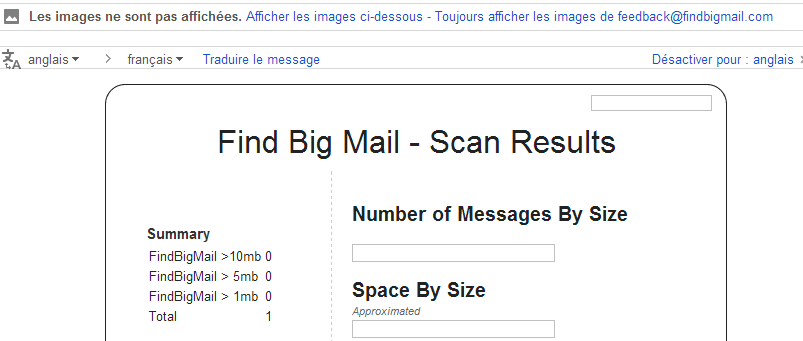
اذا تستقبل الرسالة، الآن اسمح باظهار الصور على الرسالة بالضغط على الرابط اعلى الرسالة
ستجد احصائية ، وكما ترون ليس لدي رسائل كبيرة الحجم لحذفها
بالنسبة لكم اذا ظهرت الاحصائية كبيرة ، اي ان لديك الكثير من الرسائل ذات الحجم الكبير. اذهبوا إلى الفرز في هذه التسميات لحذف رسائل البريد الإلكتروني الغير مفيدة، والتي تأخذ مساحة كبيرة للا شيء.
لمن لم يفهم الاحصائية : « FindBigMail >10mb »من اجل الرسائل التي تفوق 10 ميغا « FindBigMail >5mb »من اجل التسائل التي تفوق 5 ميغا « FindBigMail >1mb »لقد فهمتم الأساس « FindBigMail >TOP »هنا الرسائل الكبيرة جدا.
5 عمل نسخة احتياطية البيانات الخاصة بك في السحابة التقمية(كلود).
القرص الثابت هش ويحتاج سوى القليل حتى تفقد جميع البيانات. وهذا يمكن أن يحدث بسهولة، ونفس التجربة حصلت معي ، حيث المكمبيوتر المحمول سقط بدون قصد، وهكذا القرص تعطل و جميع الملفات فقدت ، ولكن كان لدي احتياطي لهذه الملفات في السحابة الرقمية ، وهي بالطبع فكرة جيدة لحفظ الملفات الحساسة التي تستخدمها . وهو سهل جدا، لذلك سأقوم بنشر مقال حول 5 حلول للنسخ الاحتياطي لملفاتك على السحابة الرقمية .
6 استعد السيطرة على ملفاتك وسطح مكتبك.
في الكثير من الاحيان نترك الكثير من الملفات على سطح المكتب ونقول "سوف أقوم بالترتيب في وقت لاحق " ولكن لن نقوم ابدا بذلك. وهكذا لن ترى خلفية سطح مكتبك الجميلة لجزيرة الفردوس.
لذلك اقترح عليكم درس قمت بشرحه على مدونة كمبيونت ،عن كيفية ترتيب سطح مكتبك مع.Fence
7 ادخل الى حاسوبك وانت مبتهج
هل مللت من شكل سطح مكتبك ، وتريد تجربة اخرى تشجعك على فتح حاسوبك ، كل هذا قمت بشرحه في درسين ، ولكن الدرس الثاني لم اقم بنشره ، بل اردت ان يكون مفاجأة لكم ، وها هما الدرسين.




.jpg)
.jpg)