شرح تحويل الويندوز الى شكل رائع لنظام Iron Man Rainmeter Theme- الجزء 1
لتحميل برنامج rainmeter :
iron Man Jarvis Skin download:
جميع دورس دورة تعلم prezi بريزي من هنا:
حاليا عدد المسجلين في خدمة ..؛ يفوق 25 مليون مستخدم ، وهذا عدد هائل من المتسخدمين المسجلين في هذه الخدمة في وقت جد قصير مقارنة مع العديد من الخدمات الغير المجانية ، لذلك اعتقد ان PREZI ان شاء الله سيفيدك في تقديم عروضاتك بطريقة احترافية .
لذلك اليوم ستتعلم كيفية انشاء عرض احترافي عبر بريزي ، الفكرة في هذا العرض هو استغلال اشكال الخط في تقديم عرضك ، حيث سنتعلم كيفية ادخال هذا الخط واستغلاله في ادخال نصوص وصور او اي شيء يتبادر في ذهنك .
اليوم سنتعلم في بريزي ما يلي :
- تحميل خط و ادخال نص عبر هذا الخط في بريزي
- تعلم بعض اساسيات استعمال PREZI: استغلال المربع الشفاف في الشريط الزمني .
- ادخال اشكال و نصوص على الخط .
كل هذا والمزيد في هذا الدرس :
اذا لم تكن مسجل في الموقع قم بالتسجيل مجانا من خلال هذا الرابط:
رابط تحميل الخط لادخاله على بريزي :
لتحميل محرر نصوص word مجانا ، ستجد درس متكامل من هنا:
جميع دورس دورة تعلم prezi بريزي من هنا:
غالبا ما تستعمل برنامج powerpoint . لانشاء تقديماتك ، خاصة اذا كنت طالبا او مقدما ، فهذا البرنامج اساسي في حياتك العملية ، ولكن يبقى مشكل كبير يواجهه المستعملون ، اولا البرنامج غير مجاني وثمنه جد غالي، لذلك البرنامج غير متاح للجميع ، ثانيا ، البرنامج قد يحتاج ايام لتعلمه وهنا نتكلم عن مشكل الوقت الذي قد يكون ضيقا عند الكثير من الاشخاص.
الحل:
الحل جد بسيط ، هو خدمة على الانترنت ستمكنك من ذلك ، اسمها emaze وهي خدمة مجانية تمكنك من انشاء عروضات احترافية وتحميلها بصيغة html حتى تتمكن من تقديم عرضك دون اتصال.
من مميزات خدمة emaze لانشاء عروضات وتقديمات مجانية :
- اولا الخدمة مجانية.
- لا تحتاج الى التسجيل في الموقع.
- واجهة بسيطة وجميلة ، يمكنك تعلمها بسرعة.
- الموقع يقترح عليك عروضات مجانية وتم انشاءها من قبل ، وهكذا يمكنك فقط التعديل عليها.
- اضافة ثيمات رائعة على التقديم.
- امكانية اضافة صورة او فيديو على التقديم .
- امكانية تحميل التقديم بصيغة ....
- مشاركة العرض مع اصدقائك.
.....
هناك الكثير من الميزات التي لا يمكن التكلم عنها فقط في هذا الدرس ، ستأتي دروس قادمة حول هذه الخدمة ان شاء الله.
وشكرا على المشاهدة وتقبل الله صيامكم.
لذهاب الى موقع emaze لانشاء عروض وتقديمات احترافية من هنا:
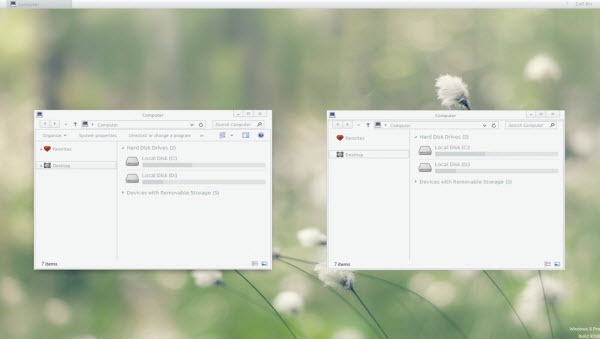
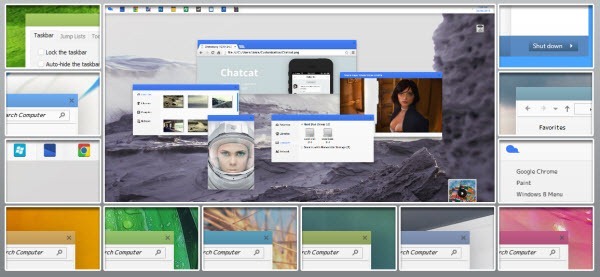
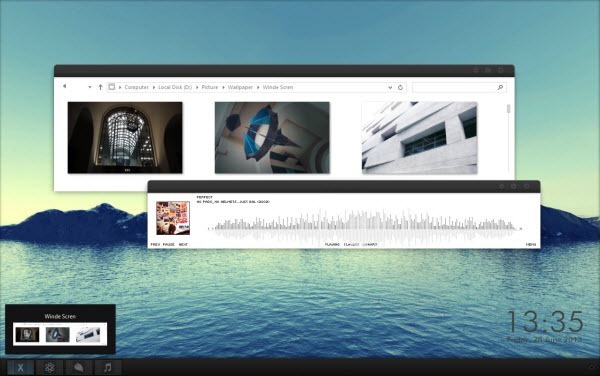
11 ثيما جديدا للويندوز 8.1 اصدار يوليو 2013
هذا الشهر والشهر الماضي ،كان هناك العديد من الاحداث طرأت على شركة مايكروسوفت وخصوصا اصدار الويندوز الجديد ، الويندوز8.1، لذلك اليوم سأتيح لك مجموعة من الثيمات الجميلة تم اصدارها في الاسابيع الاخيرة . قمت باختيار افضل الثيمات الموجودة حاليا على DeviantArt.com. ، وهذه 11 افضل الثيمات موجودة على هذا الموقع اصدار يوليو 2013.ملاحظة:
هذه الثيمات شغالة على جميع اصدارات الويندوز 8.
في هذا الدرس ، ستتخلص من هذه المشاكل ، المشاكل التي يعاني منها الكثير من مستعملي الويندوز ، انها مشاكل التعريفات ، ان شاء الله هذا الدرس سيكون مرجعك الشامل حول التعريفات ، بالطبع هناك دروس اخرى متفرعة ، ستجدها في قريب العاجل ان شاء الله .
قبل ان نذهب الى حل هذه المشاكل ، يجب اولا معرفة لماذا يجب علينا تعريف الجهاز، تعريفات الجهاز ، هي تعريفات ستمكن النظام من معرفة مكونات الجهاز واتستعمالها في وظائفه ، فعلى سبيل المثال، لديك كارت الصوت غير معرفة ، في هذه الحالة النظام لن يمكنكه تشغيل الصوت لهذا لن تسمع اي صوت ينبع من جهازك ، لذلك جاءت التعريفات لتشغيل هذه الاجهزة .
الآن سنتعرف عن جهازين مختلفين ، جهاز الكمبيوتر الثابت و الجهاز المحمول ، ان شاء الله ستتعلم كيفية تحميل التعريفات لجهاز المحمول بسهولة ،لانك ستحتاج الى معرفة نوع واسم النظام وكذلك ماركة وموديل الجهاز.
اما بالنسبة لجهاز الكمبيوتر الثابت ، هناك ثلاث طرق:
- برامج لتحميل التعريفات : هناك برامج كثيرة، من بينها من يقوم بالبحث عن التعريفات المفقودة وتثبيتها.
- تحميل قرص التعريفات: هذا القرص سيمكنك ايضا من تثبيت التعريفات من خلال مدير الاجهزة .
- مواقع لتحميل التعريفات: هذه الواقع ، هناك ايضا من بينها من تقوم بفحص الجهاز ومعرفة التعريفات المفقودة في الجهاز وفي الاخير يمكنك تحميل التعريفات وتثبيتها .
الدرس لم يكتمل هناك دروس ستكمل هذا الدرس في الايام الآتية ان شاء الله .
ورمضان مبروك لك بالصحة والعافية
اغلب شاشات الحاسوب التي تباع حاليا ذات حجم واسع 16/9 ، وهو مضبط بتكامل مع قراءة الفيديوهات ، ولكن الطول الضعيف والعرض الكبير للشاشة قد لا يناسب الويندوز.
لاستغلال المساحة المتاحة مع عرض الشاشة الذي لديك يمكنك ان تبدأ تحريك شريط المهام للويندوز الى الجانب ، وهكذا ستحصل على مساحة افقية ، وكذلك يمكنك تشغيل برامجك بسرعة .
اذا كنت تستعمل الويندوز 7 ، يمكنك بسهولة من اظهار نافذتين على الشاشة ، كل نافذة تأخذ نصف عرض الشاشة، بالنسبة ل اكس بي وفيستا ، يمكنك استخدام برنامج Aerosnap. فهو يتيح لك نفس الوظائف .
في الاخير ، لربح مرة اخرى مساحة اضافية، يمكنك اخفاء شريط المهام ، الذي سيظهر تلقائيا عند تأشير مؤشر الفأرة على مكان شريط المهام.
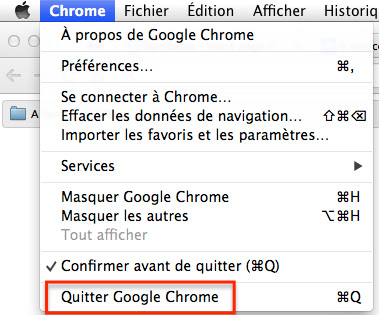
جوجل كروم هو المتصفح الاكثر شهرة واستعمالا حاليا ، لكن يبقى دائما مشكل وحيد قد يزعج الكثير ، وهو تشنجه او توقفه اثناء استعماله ، بالطبع السبب الرئيسي لذلك هو ان الجهاز لا يستحمل الطاقة الكبيرة التي يستعملها جوجل كروم ، لذلك يضطر الحاسوب الى الحل الوحيد ، وهو ايقاف المتصفح ، لذلك اليوم سنخصه ل
5 نصائح ، خدع،طرق لتحسين اداء جوجل كروم وكذلك تجنب توقفه .
1. تعطيل او ازالة الملحقات الغير المستخدمة على جوجل كروم:
مع متجر جوجل كروم ، جوجل يقدم لك مجموعة هائلة من الملحقات لكل الاذواق! :اخبار، احوال الطقس، ترفيه، الابداع والكثير . هناك تقريب ملحق لكل شيء. المشكل الذي ستواجهه هو ان تثبيت الكثير من الملحقات الغير الضرورية والتي ربما لا تستخدمها ، قد تأدي الى توقف جوجل كروم اثناء استخدامك له. اذا كل ما عليك فعله هو اما تعطيل او حذف هذه الملحقات .
2. حذف التطبيقات الغير الضرورية :
مثل الملحقات . جوجل كروم يقدم ايضا تطبيقات. هذه التطبيقات تمكنك من الذهاب الى موقع من خلال ايقونة على جوجل كروم. يمكنك الذهاب الى لائحة التطبيقات بفتح تبويبة جديدة .
3. مسح بيانات التصفح في جوجل كروم:
فتراضيا، جوجل كروم يقوم بجمع بيانات عن المواقع التي تقوم بزيارتها مثل: الهيستوري او تأريخ الزمني للتصفح، التحميلات، الكوكيز، الكاش وكلمات المرور. كل هذه البيانات تأخذ مساحة كبيرة وستبطئ بتأكيد جوجل كروم. اذا كل ما تحتاجه هو حذف كل هذه الخردة .
4. ازالة الاضافات الغير مرغوب فيها :
هل تعلم ان جوجل كروم يقوم بتثبيت الاضافات تلقائيا لاظهار انواع معينة من المحتوى؟ هذا يمكن ان يكون الفلاش، الجافا،....، لاظهار الاضافات المثبتة تابع الفيديو في الاسفل.
5. اعادة تشغيل جوجل كروم.
هذه الخدعة قد تبدو لك غريبة ، ولكن في حقيقة هي حميدة، انا متأكد انك مثلي ، تفتح الكثير من التبويبات في نفس الوقت . لذلك خذ 5 ثواني من حياتك ، وقم باعادة تشغيل جوجل كروم ، هذه طريقة ستمكنك من تحرير طاقة مهمة تشكل ثقل على جهازك ، يمكنك تجربة ذلك بنفسك من خلال مدير المهام.
اليوتوب ليس مشاهدة ورفع الفيديوهات فقط ، فهو خدمة على الانترنت من جوجل تذهب الى البعيد . في الحقيقة اليوتوب يقدم مثلا بعض الادوات لانشاء عرض شرائح او عمل تأثيرات الاعادة ببطء ، اضافة ملاحظات على الفيديو ،او ايضا تغيير الاعدادات الخصوصية . اذن هناك عمل كثير يمكن فعله على اليوتوب حتى تجعل فيديوهاتك اكثر حضورا على اليوتوب ، اذن اخترت لك 7 ادوات قوية ستزيد من جمالية فيديوهاتك على اليوتوب .
1. انشاء عرض الشرائح:
مع الكثير من الخدمات لمجانية المتاحة اونلاين. يوتوب ليس له حدود بالنسبة للوقت الا الحدود التي يضعها اليوتوب بالنسبة للمستخدمين الجدد. عرض الشرائح "وهو عبارة عن فيديو يقدم فيه صور بالاضافة الى موسيقى" ، اليوتوب يقدم لك هذه الخدمة مجانا ، سيمكنك تحديد المدة الزمنية بين كل صورة وايضا اضافة موسيقى وملاحظات وكذلك وصف للفيديو ؛ والكل يمكنك القيام به بسرعة و ببساطة عن طريق السحب واسقاط .
2. انشاء تأثير البطء :
هذه اداة حديثة تم اطلاقها في ماي 2013، حيث يمكنك ببساطة وسهولة انشاء تأثير البطء على الفيديو . محرر الفيديو الذي يتيحه اليوتوب سيمكنك من ذلك فهو سهل الاستعمال لانه يقدم ابطاء الفيديو بنسبة 50%، 25%، او حتى 12.5% عن سرعة الفيديو الاصلية .
3. تضبيب جميع الوجوه في شريط الفيديو :
اداة "تضبيب الوجوه" ستمكنك من حفظ خصوصية الاشخاص الموجودين في الفيديو . لعمل هذا التأثير اذهب الى "ميزات اضافية" ثم اختر "تطبيق". النتيجة تلقائية .
قام موقع بريزي مؤخرا لتغيير تصميم الموقع ، واصبح اكثر بساطة وجمالية ، وبهذا تغير معه كل عمليات انشاء والتغيير على تقديمات بريزي ، لذلك يجب علي شرح بعض الاضافات الجديدة التي سنحتاجها مستقبلا لانشاء تقديمات بريزي جديدة ، وهذه هي الاضافات الجديدة التي سنشرحها في الدرس :
- خدمة القوالب الجديدة لموقع بريزي Prezi
- خدمة القوالب حسب التصنيف prezi
- خاصيات المشاركة في بريزي Prezi
- ادخال ملف على صيغة PDF على تقديمات بريزي prezi
- ادخال ملف باووربوانت Powerpoint على تقديمات بريزي Prezi
- شرح خدمة الرموز في بريزي prezi
للتسجيل في الموقع اضغط هنا
اذا لم تشاهد الدروس الفائتة من هنا :


.jpg)